
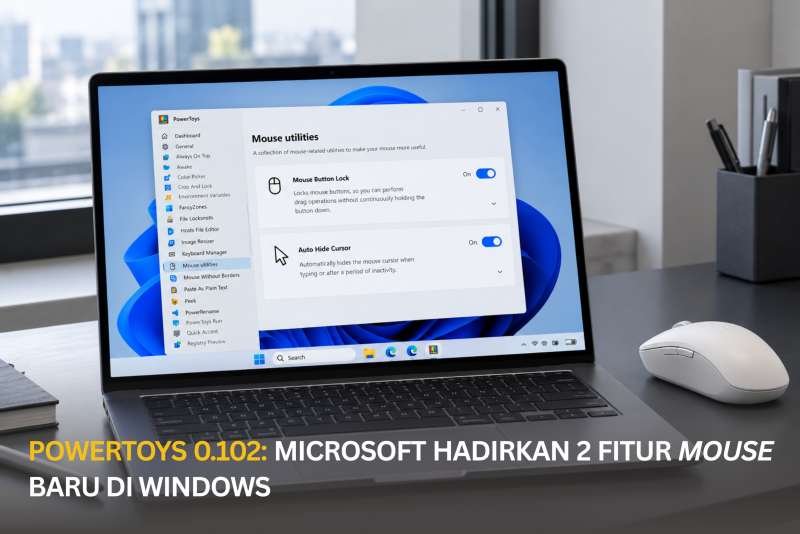
Microsoft merilis PowerToys 0.102 pada 21 Oktober 2026 dengan dua utilitas mouse baru, yaitu Mouse Button Lock dan CursorHide. Kedua fitur ini membantu pengguna Windows melakukan drag tanpa terus menahan tombol mouse serta menyembunyikan penunjuk saat mengetik atau membaca.
Pembaruan ini menarik bagi pengguna yang mengandalkan komputer untuk bekerja maupun belajar. Selain utilitas mouse, Microsoft juga menghadirkan sejumlah peningkatan pada PowerToys untuk mendukung produktivitas sehari-hari.
Apa Itu Microsoft PowerToys?
PowerToys adalah kumpulan utilitas gratis dan sumber terbuka dari Microsoft yang menambahkan fungsi pada Windows. Berbagai alat di dalamnya membantu pengguna mengatur jendela, menyesuaikan tombol papan ketik, mengelola file, dan menyederhanakan pekerjaan sehari-hari.
PowerToys perlu dipasang secara terpisah sebelum digunakan. Setelah instalasi, pengguna dapat mengaktifkan utilitas yang sesuai dengan kebutuhan tanpa harus menggunakan seluruh fiturnya.
1. Mouse Button Lock: Drag Tanpa Terus Menahan Klik
Mouse Button Lock memungkinkan tombol mouse tetap dianggap ditekan meskipun tombol fisiknya sudah dilepas. Fitur ini membantu ketika menyeleksi banyak file atau memindahkan objek melalui proses drag yang cukup lama.
Fitur ini dapat diaktifkan melalui pengaturan PowerToys dengan memilih Mouse Button Lock. Tahan tombol yang didukung hingga terkunci, lepaskan, lalu lanjutkan proses drag. Tekan tombol mouse kembali untuk mengakhiri penguncian.
Pengguna dapat mengatur durasi penekanan dan batas gerakan sebelum penguncian dibatalkan. Secara bawaan, fitur ini aktif untuk tombol kanan. Namun, fitur ini tidak berfungsi pada papan ketik layar dan aplikasi yang berjalan sebagai administrator, serta mungkin tidak bekerja pada gim yang menggunakan input mouse eksklusif.
2. CursorHide: Sembunyikan Kursor Saat Mengetik
CursorHide, yang tercantum sebagai Auto Hide Cursor pada pengaturan Microsoft, membantu menyembunyikan penunjuk mouse agar tidak mengganggu saat mengetik atau membaca. Fitur ini berguna ketika pengguna bekerja dengan dokumen dalam waktu lama.
Pengguna dapat mengaktifkannya melalui pengaturan PowerToys dengan memilih Auto Hide Cursor. Tersedia opsi untuk menyembunyikan kursor setelah aktivitas papan ketik, setelah tidak aktif selama periode tertentu, atau berdasarkan kedua kondisi tersebut.
Kursor akan muncul kembali ketika mouse sengaja digerakkan, tombol ditekan, atau roda gulir digunakan. Pengguna juga dapat mengatur durasi sebelum kursor disembunyikan agar sesuai dengan kebiasaan kerja.
Fitur Tambahan: Mouse Without Borders
PowerToys juga memiliki Mouse Without Borders, fitur yang sudah tersedia sebelumnya untuk mengontrol hingga empat komputer menggunakan satu papan ketik dan mouse. Fitur ini mendukung berbagi clipboard dan transfer file antarkomputer, sehingga bermanfaat bagi pengguna yang bekerja dengan beberapa perangkat.
Meski praktis, transfer file memiliki batasan. Pengguna hanya dapat mentransfer satu file dalam satu waktu dengan ukuran maksimal 100 MB. Koneksi dan kunci keamanan juga perlu dikonfigurasi pada setiap komputer sebelum fitur digunakan.
Pembaruan Lain di PowerToys 0.102
Versi 0.102 turut menghadirkan peningkatan pada Command Palette, fitur dikte saat mengambil cuplikan layar melalui ZoomIt, serta pembaruan pada Keyboard Manager, Color Picker, dan Text Extractor.
Pembaruan ini memperluas fungsi PowerToys untuk berbagai kebutuhan produktivitas. Sementara itu, Mouse Button Lock dan Auto Hide Cursor memberikan pilihan tambahan bagi pengguna yang ingin mengatur interaksi dengan mouse secara lebih praktis.
Cara Mengunduh PowerToys
PowerToys tersedia secara gratis melalui kanal resmi Microsoft. Pengguna lama dapat memeriksa pembaruan langsung dari aplikasi, sedangkan pengguna baru dapat mengikuti langkah berikut.
Pilih versi yang ingin dipasang dan unduh paket instalasi yang sesuai dengan perangkat Windows.
Jalankan berkas instalasi, kemudian ikuti petunjuk yang muncul.
Buka PowerToys Settings dan aktifkan Mouse Button Lock atau Auto Hide Cursor sesuai kebutuhan.
PowerToys 0.102 menawarkan pilihan tambahan untuk menunjang aktivitas di Windows. Toko Zoom menyediakan berbagai pilihan mouse dan aksesori komputer untuk mendukung kebutuhan kerja maupun belajar.
Toko Zoom | Solusi IT Terpercaya
Hotline: 0852-2700-1500
Gesindo Digital Printing & Service
Service: 0853-3800-1500

Recent Comments