
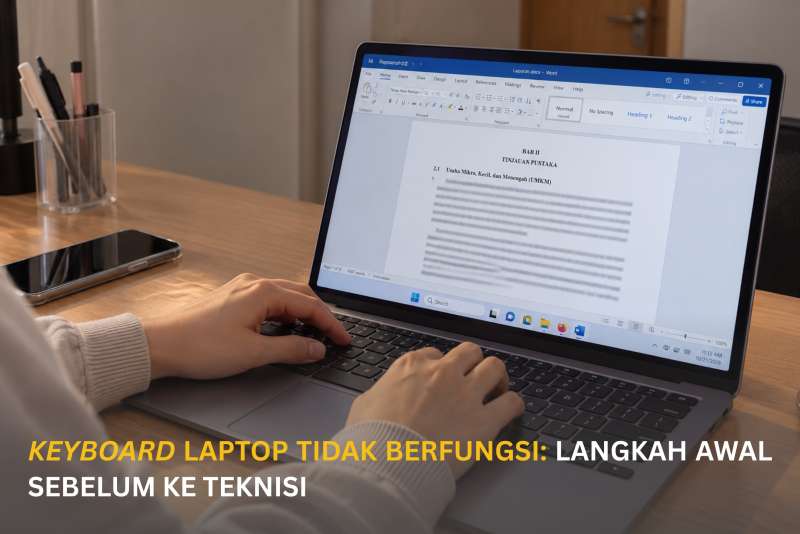
Pernahkah Anda sedang mengetik tugas atau menyelesaikan pekerjaan, lalu tiba-tiba ada tombol keyboard laptop yang tidak merespons? Masalah seperti ini dapat menghambat aktivitas, terutama ketika beberapa tombol tidak berfungsi atau seluruh keyboard tidak dapat digunakan.
Sebelum memutuskan untuk mengganti keyboard, ada beberapa hal yang dapat diperiksa terlebih dahulu. Masalahnya dapat berkaitan dengan pengaturan Windows, perangkat lunak, driver, atau kondisi fisik keyboard. Pemeriksaan awal dapat membantu menentukan langkah berikutnya.
Apa Saja Tanda Keyboard Laptop Bermasalah?
Keyboard laptop yang bermasalah dapat ditandai dengan tombol tertentu yang tidak merespons, respons mengetik yang lambat, atau karakter yang berbeda dari tombol yang ditekan. Pada kondisi tertentu, keyboard bahkan tidak dapat menghasilkan input sama sekali.
Gejala tersebut dapat menjadi petunjuk awal, tetapi belum cukup untuk memastikan penyebabnya. Pengguna perlu memeriksa pengaturan dan kondisi perangkat sebelum menyimpulkan bahwa keyboard mengalami kerusakan.
Hal yang Perlu Diperiksa Saat Keyboard Laptop Tidak Berfungsi
Beberapa faktor yang dapat mempengaruhi fungsi keyboard pada Windows 10 maupun Windows 11 meliputi:
Pengaturan input: Filter Keys atau tata letak bahasa yang tidak sesuai.
Gangguan perangkat lunak: masalah pada aplikasi atau konfigurasi sistem.
Driver dan pembaruan: gangguan pada perangkat lunak pendukung keyboard.
Kondisi fisik: debu, cairan, benturan, atau kerusakan komponen.
Bagaimana Cara Memeriksa Keyboard Laptop?
Pemeriksaan awal berikut dapat membantu mengenali sumber masalah sebelum pengguna memutuskan untuk membawa laptop ke teknisi.
1. Uji Keyboard di Aplikasi Lain
Buka Notepad dan coba tekan tombol yang bermasalah. Jika tombol berfungsi di sana, gangguan mungkin terbatas pada aplikasi tertentu.
2. Periksa Pengaturan Windows
Buka Settings > Accessibility > Keyboard pada Windows 11 atau Settings > Ease of Access > Keyboard pada Windows 10. Pastikan Filter Keys tidak aktif jika tidak diperlukan. Jika karakter yang muncul tidak sesuai, tekan Windows + Space untuk mengganti tata letak bahasa input.
3. Gunakan On-Screen Keyboard
Tekan Windows + R, ketik osk, lalu tekan Enter untuk membuka On-Screen Keyboard. Fitur ini dapat menjadi alternatif input sekaligus membantu membandingkan responnya dengan keyboard fisik.
4. Periksa Driver dan Pembaruan Sistem
Periksa pembaruan melalui Windows Update dan kondisi perangkat keyboard di Device Manager. Jika masalah berlanjut, ikuti panduan resmi produsen sebelum memperbarui atau memasang ulang driver.
5. Bandingkan dengan Keyboard Eksternal
Sambungkan keyboard USB yang diketahui berfungsi untuk menguji input dari perangkat lain. Jika keyboard eksternal berfungsi, sedangkan keyboard bawaan tetap bermasalah, lakukan pemeriksaan lebih lanjut.
6. Periksa Kondisi Fisik
Matikan laptop sebelum membersihkan area di sekitar tombol yang bermasalah. Gunakan udara bertekanan (compressed air) sesuai petunjuk produsen dan jangan memaksakan tombol yang lepas atau rusak untuk dipasang kembali.
Kapan Keyboard Laptop Perlu Diperiksa Teknisi?
Jika tombol tetap tidak merespon setelah pemeriksaan awal, masalah terus berulang, atau terdapat kerusakan fisik, pemeriksaan teknisi dapat menjadi langkah berikutnya. Jika laptop terkena cairan, hentikan penggunaan dan minta bantuan teknisi.
Penggantian komponen sebaiknya dilakukan setelah kondisi perangkat diperiksa. Pengguna juga dapat memanfaatkan fitur diagnostik resmi produsen jika tersedia untuk model laptopnya.
Sambil menunggu perbaikan, keyboard eksternal dapat menjadi solusi sementara agar pekerjaan tetap berjalan. Jika perangkat membutuhkan perbaikan atau penggantian, sesuaikan pilihan laptop dan aksesori komputer dengan kebutuhan serta anggaran melalui Toko Zoom.
Toko Zoom | Solusi IT Terpercaya
Hotline: 0852-2700-1500
Gesindo Digital Printing & Service
Service: 0853-3800-1500


Recent Comments