
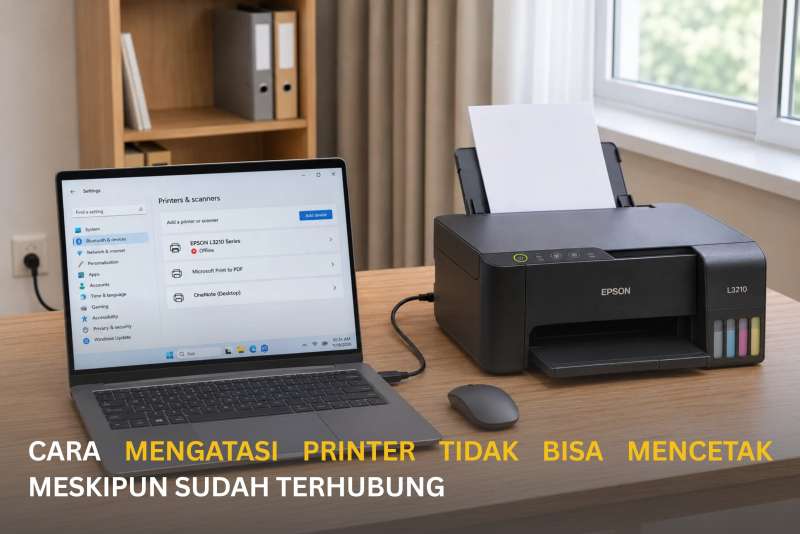
Printer sudah terhubung ke laptop atau komputer, tetapi printer tidak bisa mencetak? Masalah ini dapat terjadi pada printer rumahan maupun perangkat multifungsi di kantor. Kondisi tersebut sering membuat pengguna bertanya-tanya, “kenapa printer tidak bisa ngeprint” padahal koneksinya terlihat normal?
Penyebabnya tidak selalu berasal dari kerusakan perangkat. Antrean cetak yang menumpuk, status printer offline, koneksi jaringan, hingga pengaturan komputer dapat menghambat proses pencetakan. Berikut beberapa cara mengatasi printer error yang dapat dilakukan melalui pemeriksaan bertahap, khususnya pada perangkat dengan sistem operasi Windows 11.
Mengapa Printer Tidak Bisa Mencetak?
Printer yang sudah terhubung ke komputer belum tentu dapat langsung digunakan untuk mencetak. Proses ini bergantung pada komunikasi antara komputer, driver, dan perangkat printer. Jika salah satu bagian mengalami gangguan, perintah cetak dapat tertunda atau tidak diteruskan sebagaimana mestinya.
Beberapa penyebabnya meliputi dokumen yang menumpuk di print queue, status printer offline, driver yang tidak kompatibel, koneksi jaringan yang terputus, hingga kesalahan pengaturan printer. Kondisi perangkat seperti kertas macet (paper jam), tinta atau toner habis, dan penutup yang belum tertutup rapat juga dapat menghambat pencetakan.
Cara Mengatasi Printer yang Tidak Bisa Mencetak
1. Periksa Kondisi Printer
Mulailah dengan memastikan printer menyala dan tidak menampilkan indikator kesalahan. Periksa ketersediaan kertas, tinta atau toner, serta kemungkinan paper jam. Jika tidak ditemukan masalah, matikan printer dan cabut kabel daya selama sekitar 30 detik sebelum menyalakannya kembali.
2. Periksa Koneksi dan Status Printer
Pastikan kabel USB terpasang dengan benar apabila menggunakan koneksi langsung. Pada printer Wi-Fi, periksa apakah printer dan komputer terhubung ke jaringan yang sama. Jika menggunakan jaringan kantor, pastikan printer tetap terhubung ke jaringan agar dapat terdeteksi oleh komputer.
Selanjutnya, buka Settings > Bluetooth & devices > Printers & scanners di Windows 11. Pilih printer yang digunakan dan pastikan statusnya tidak offline. Periksa juga apakah perangkat tersebut sudah dipilih sebagai printer utama (default printer).
3. Periksa Antrean Cetak
Dokumen yang tertahan dapat membuat pekerjaan cetak berikutnya tidak berjalan. Buka menu printer melalui Printers & scanners, lalu pilih Open print queue. Jika terdapat dokumen yang macet, batalkan pekerjaan tersebut dan coba kirim ulang dokumen.
Apabila antrean tetap tidak merespons, layanan Print Spooler dapat dimulai ulang melalui aplikasi Services di Windows. Layanan ini bertugas mengelola pekerjaan cetak sebelum diteruskan ke printer.
4. Periksa Driver dan Pengaturan Windows
Jika printer masih tidak dapat digunakan, periksa apakah driver yang terpasang sesuai dengan model printer dan sistem operasi. Pengguna dapat mencoba memperbarui driver melalui Windows Update. Jika pembaruan tidak tersedia, unduh driver yang sesuai dengan model printer dan versi Windows melalui situs resmi produsennya.
Windows 11 juga menyediakan fitur pemecah masalah melalui aplikasi Get Help. Fitur ini menjalankan pemeriksaan untuk membantu mendeteksi dan menangani gangguan koneksi maupun proses pencetakan.
5. Periksa Pengaturan Printer Sharing
Jika printer digunakan bersama oleh beberapa komputer, pemeriksaan juga perlu dilakukan pada pengaturan printer sharing. Fitur ini umum digunakan di lingkungan kantor agar beberapa perangkat dapat mengakses satu printer melalui jaringan.
Pastikan komputer yang bertindak sebagai host masih terhubung ke jaringan dan fitur berbagi printer aktif. Jika koneksi terputus setelah perubahan jaringan atau pengaturan komputer, printer bersama mungkin perlu disambungkan kembali.
Hal yang Perlu Diperhatikan
Printer yang tidak dapat mencetak belum tentu mengalami kerusakan. Gangguan dapat berasal dari koneksi, antrean cetak, hingga pengaturan pada komputer. Karena itu, pemeriksaan sebaiknya dilakukan secara bertahap sebelum memutuskan untuk mengganti perangkat atau membawanya ke tempat servis.
Jika masalah masih berlanjut, periksa kembali panduan resmi sesuai merek dan model printer yang digunakan. Apabila printer tetap tidak merespons setelah pemeriksaan, teknisi dapat membantu mengidentifikasi apakah gangguan berasal dari komponen perangkat atau koneksi jaringan.
Kebutuhan printer dan perangkat pendukung kantor dapat dipenuhi melalui Toko Zoom, yang menyediakan berbagai pilihan produk teknologi untuk kebutuhan bisnis maupun personal. Temukan perangkat yang sesuai untuk mendukung aktivitas mencetak dan menunjang pekerjaan sehari-hari.
Toko Zoom | Solusi IT Terpercaya
Hotline: 0852-2700-1500
Gesindo Digital Printing & Service
Service: 0853-3800-1500

Recent Comments